#윈도우 단축키#윈도우 화면 캡처 단축키#윈도우 종료 단축키#윈도우 실행 단축키 글/사진/영상 최욱진 See More
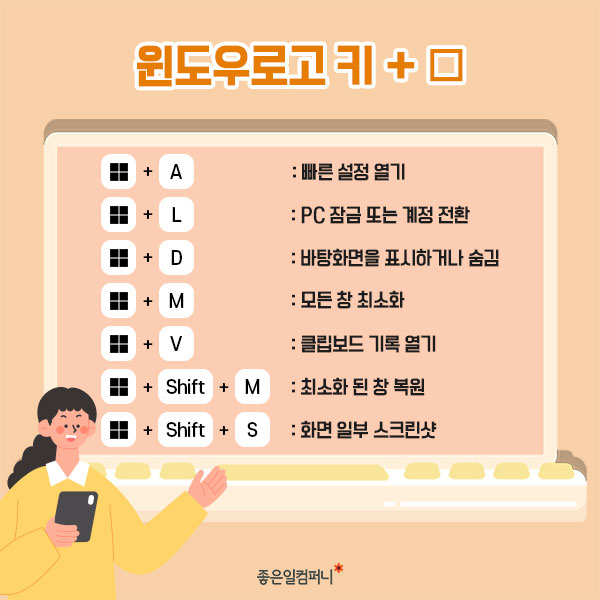
우리나라에서 데스크톱과 노트북에서 가장 많이 사용하는 운영체제 두 가지를 선택해야 한다면 저는 단연 Mac과 Windows를 선택하겠습니다. 특히, 컴퓨터를 처음 접한 것이 윈도우즈였기 때문에 오랫동안 단축키를 자주 사용해왔습니다. 마우스로 폴더를 열고 닫고 프로그램을 실행하는 대신 특정 키를 조합해 프로그램을 더 빠르게 실행하거나 특정 기능을 사용할 수 있다. 빠르게 사용할 수 있어서, 윈도우 효율성을 높이는 단축키를 정리해보겠습니다.
1. 기본 파일 탐색 및 시스템 제어 단축키
.jpg)
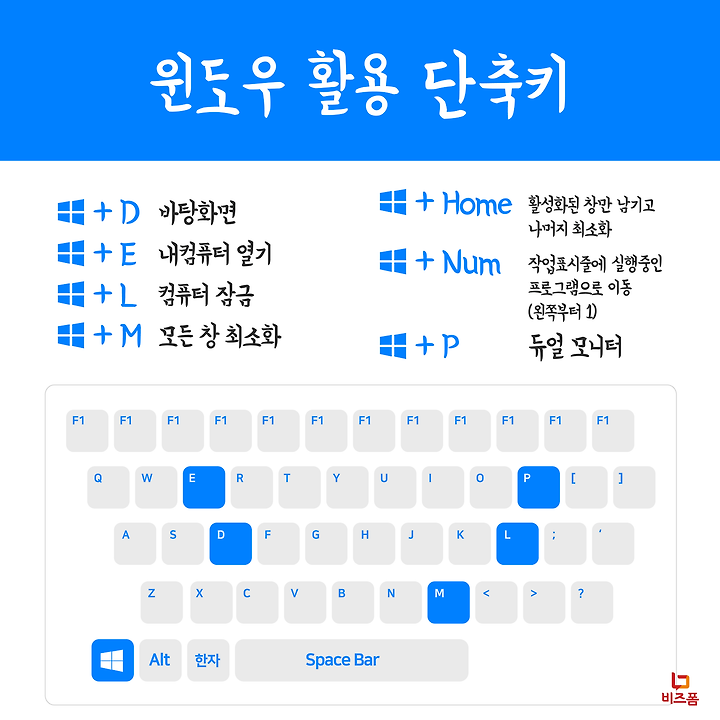
바로 가기 기능Win + E파일 탐색기 열기Win + D바탕 화면 보기(모든 창 최소화)Win + L화면 잠금Win + Esc작업 관리자 실행Alt + F4현재 창 닫기 또는 프로그램 종료Win + I설정 열기Win + R실행 창 열기
Windows를 원활하고 빠르게 사용하고 싶다면 이러한 기본 단축키를 알아두는 것이 좋습니다. 특히 파일탐색기 열기, 바탕화면 보기, 화면 잠금, 열린 창 전환, 작업 관리자 실행 등은 수없이 많이 쓰이는 단축키들이다. 하나의 모니터만 사용하여 사진을 편집하는 경우 특정 폴더에서 사진을 가져와야 합니다. 데스크탑 보기를 사용하거나 탐색기를 많이 열어서 사용하는 경우가 많고, 창간 전환을 통해 글을 쓰거나 편집할 때 장점이 많습니다. 화면 잠금 바로가기의 경우 사무실이나 공공장소에서 멀리 떨어져 있을 때에도 사용할 수 있습니다. 잠그면 보안 걱정 없이 컴퓨터를 사용할 수 있습니다. 2. 창 관리 및 멀티태스킹 단축키
단축키 기능Win + 방향키(왼쪽/오른쪽)현재 창을 화면 왼쪽/오른쪽으로 맞춤(창 분할)Win + Shift + 방향키(왼쪽/오른쪽)창을 다른 모니터로 이동Win + Up창 최대화Win + Down최소화 창 또는 복원Win + Tab작업 보기(현재 실행 중인 창 및 가상 데스크톱 보기)Win + Ctrl + D새 가상 데스크톱 만들기Win + Ctrl + F4현재 가상 데스크톱 닫기Win + Ctrl + 왼쪽/오른쪽 화살표 키가상 데스크톱 간 전환
Windows의 장점은 여러 개의 가상 데스크톱을 만들 수 있다는 것입니다. 하나의 메인 데스크탑에서 여러 프로그램이 난잡하게 실행되고 있는 경우, 새로운 데스크탑을 생성하면 실행 중인 프로그램이 표시되지 않는 것을 볼 수 있습니다. 특정 프로그램만 표시되고 해당 작업에 집중하고 싶다면 Win + Ctrl + D 단축키를 눌러 새로운 가상 데스크톱을 생성하고 사용해 보자. 3. 텍스트 편집 단축키
단축키 기능Ctrl + CCopyCtrl +
텍스트 편집 단축키는 Windows뿐만 아니라 Mac OS, 다양한 사진 및 영상 편집 프로그램, Word에서도 사용할 수 있습니다. 복사, 붙여넣기, 잘라내기, 실행 취소 등은 모두 컴퓨터를 사용하다 보면 필연적으로 사용하게 되는 기능이므로 꼭 익혀두는 것이 좋습니다. 4. 브라우저 및 인터넷 사용을 위한 단축키
바로가기 기능Ctrl + T새 탭 열기Ctrl + W현재 탭 닫기Ctrl + Shift + T마지막 닫은 탭 다시 열기Ctrl + Tab탭 간 이동Ctrl + L주소 표시줄로 포커스 이동Ctrl + Shift + N새 비밀 창 열기(Chrome)
인터넷 사용을 위한 단축키는 Windows 단축키만큼 유용합니다. 새 탭을 열고 각 항목을 마우스로 클릭하여 새 창을 열려면 Ctrl + T를 눌러 새 탭을 열거나, 최근 닫은 페이지가 기억나지 않는 경우 마지막 닫은 탭 다시 열기 기능을 사용하세요. 잊어버린 페이지에 쉽게 접근할 수 있습니다. 방문도 가능합니다. 5. 작업 및 프로그램 관련 단축키
단축키 기능Win + 숫자키(1~9) 작업표시줄에 고정된 앱 실행 또는 전환Win + Shift + S스크린샷 도구 실행(화면 일부 캡처)Win + GXbox 게임바 열기(게임 녹화, 성능 모니터 등)
윈도우 + 숫자키의 경우 작업표시줄에 고정된 앱을 실행하거나 전환하는 기능입니다. 보통 자주 사용하는 프로그램을 작업표시줄에 취향에 맞게 올려두는데, 빠른 전환이나 쉬운 실행을 위해 활용하기 좋은 단축키입니다. 이 단축키는 매크로를 설정하고 특정 키에 입력하여 사용할 수 있습니다. 6. 종료 및 로그아웃 관련 단축키
단축키 기능Alt + F4현재 창 닫기 또는 실행 중인 프로그램 종료Ctrl + Alt + Delete보안 옵션(잠금, 로그아웃, 작업 관리자, 종료 등 선택 가능)Win + 가능)Win +
Windows를 종료하는 바로가기 키도 있습니다. 바탕화면을 보면서 Alt+F4를 누르면 시스템을 종료할 수 있고, Ctrl+Alt+Delete를 누르면 보안옵션에서 시스템을 종료할 수 있습니다. 또는 Win + 시스템 종료를 순차적으로 입력하는 것도 가능합니다! 각 시작 프로그램을 마우스로 수동 클릭하여 시스템을 종료하는 경우에는 위에서 언급한 단축키를 사용해 보세요. 7. 화면 캡쳐 관련 단축키
단축키 기능화면 인쇄(PrtSc)전체 화면을 캡처하여 클립보드에 저장Alt + Print Screen현재 활성화된 창만 캡처하여 클립보드에 저장Win + Print Screen전체 화면을 캡처하여 ‘스크린샷’ 폴더에 자동 저장Win + Shift + S 스크린샷 도구(캡처 도구) 실행(화면 일부, 창, 전체 화면 등 선택 가능)Fn + Print Screen 일부 노트북에서는 전체 화면 캡처(노트북 키보드 설정에 따라 다름)
사실 저는 Windows의 내장 프로그램에 Win + Shift + S 스크린샷 도구 실행 키가 포함되어 있다는 사실도 몰랐습니다. 지금까지는 프린트 스크린(PrtSc) 키만 사용해 그림판이나 포토샵에 붙여넣어 캡처했지만, 윈도우 컴퓨터 화면 캡처 단축키는 Win + Shift + S로 스크린샷 도구를 실행해 특정 화면, 창, 또는 전체 화면. 화면 등을 선택하여 저장할 수 있습니다. 윈도우 프로그램이므로 별도의 프로그램 설치 없이 사용할 수 있는 기능이므로, 윈도우 컴퓨터의 화면을 캡쳐하고 싶다면, 스크린샷 도구.
▲ 팬 인플루언서 @Wookjin 바로가기 ▲
#윈도우 단축키 모음#컴퓨터 화면 캡쳐 단축키
함께보면 좋은 컨텐츠 ▼▼▼▼▼
Microsoft 365 MS Office Office 365 연간 구독보다 저렴한 것이 있습니까? 이것으로 가격을 다운로드하세요! #마이크로소프트 365 #오피스 365 #ms오피스 365 문자/사진/동영상 최욱진 컴퓨터는 1980~90년대에 인기를 끌었는데… blog.naver.com
Excel에서 중복 값 찾기 및 제거 Excel에서 중복 값을 지우고 표시까지 추출하시겠습니까? 이렇게 해보자. #엑셀에서 중복된 데이터 찾기 #엑셀에서 중복된 데이터 제거 #엑셀에서 중복된 데이터 표시 #엑셀에서 중복된 데이터 추출 글/사진/영상 최욱진… blog.naver.com
Excel에서 줄 바꿈을 변경하는 3가지 방법과 설정은 다음과 같습니다! blog.naver.com